Przeniesienie danych na nowy telefon z Androidem – krok po kroku
Przeniesienie danych na nowy telefon z Androidem przebiega sprawnie, jeśli przygotujesz się wcześniej, a czas zależy głównie od tego, ile masz zdjęć i filmów. Większość rzeczy przechodzi sama: kontakty, aplikacje, zdjęcia i ustawienia. Kłopot robią wyjątki, czyli komunikatory, aplikacje bankowe, kody do logowania dwuetapowego i eSIM. O nich trzeba pomyśleć, zanim wyczyścisz stary telefon.
Poniższe kroki dotyczą sytuacji, w której oba telefony masz w ręku, a stary nadal działa. Nazwy opcji podaję według czystego Androida i popularnych nakładek. U Samsunga, Xiaomi, Motoroli czy OnePlusa mogą brzmieć trochę inaczej albo leżeć w innym miejscu menu, więc w razie wątpliwości użyj wyszukiwarki w Ustawieniach.
Kopia zapasowa Google przed przeniesieniem danych na nowy telefon
Zacznij od kopii na koncie Google, nawet jeśli planujesz przenosić dane kablem. To zabezpieczenie na wypadek, gdyby coś przerwało przenoszenie albo stary telefon odmówił posłuszeństwa w połowie.
Co obejmuje kopia zapasowa
Ustawienia kopii znajdziesz na przykład w Ustawienia › Google › Wszystkie usługi › Kopia zapasowa, na części telefonów w Ustawienia › System › Kopia zapasowa, a u Samsunga w sekcji Konta i kopia zapasowa. Kopia Google zapisuje:
- listę aplikacji i dane tych aplikacji, które na to pozwalają,
- kontakty zapisane na koncie Google,
- SMS-y, MMS-y i historię połączeń,
- ustawienia telefonu, w tym zapisane sieci Wi-Fi i hasła do nich,
- zdjęcia i filmy, jeśli w aplikacji Zdjęcia Google masz włączoną kopię.
Zdjęcia to osobna sprawa. Kopię zdjęć włączasz w aplikacji Zdjęcia Google, a pliki zajmują miejsce na koncie. Darmowe 15 GB jest wspólne dla Gmaila, Dysku i Zdjęć, więc przy dużej galerii może zabraknąć miejsca.
Jak sprawdzić, czy kopia jest aktualna
Na ekranie kopii zapasowej widać datę ostatniej kopii przy każdej kategorii. Jeśli jest sprzed kilku dni, dotknij Utwórz kopię zapasową teraz i zostaw telefon podłączony do Wi-Fi i ładowarki. Pierwsza kopia przy wielu zdjęciach może potrwać nawet kilka godzin.
Przenoszenie kablem lub bezprzewodowo podczas konfiguracji
Najwygodniej przenieść dane w trakcie pierwszego uruchomienia nowego telefonu. Kreator konfiguracji po połączeniu z Wi-Fi zapyta, czy chcesz skopiować aplikacje i dane ze starego urządzenia. Później ta opcja zwykle znika i trzeba by resetować nowy telefon, żeby do niej wrócić.
Masz dwie drogi:
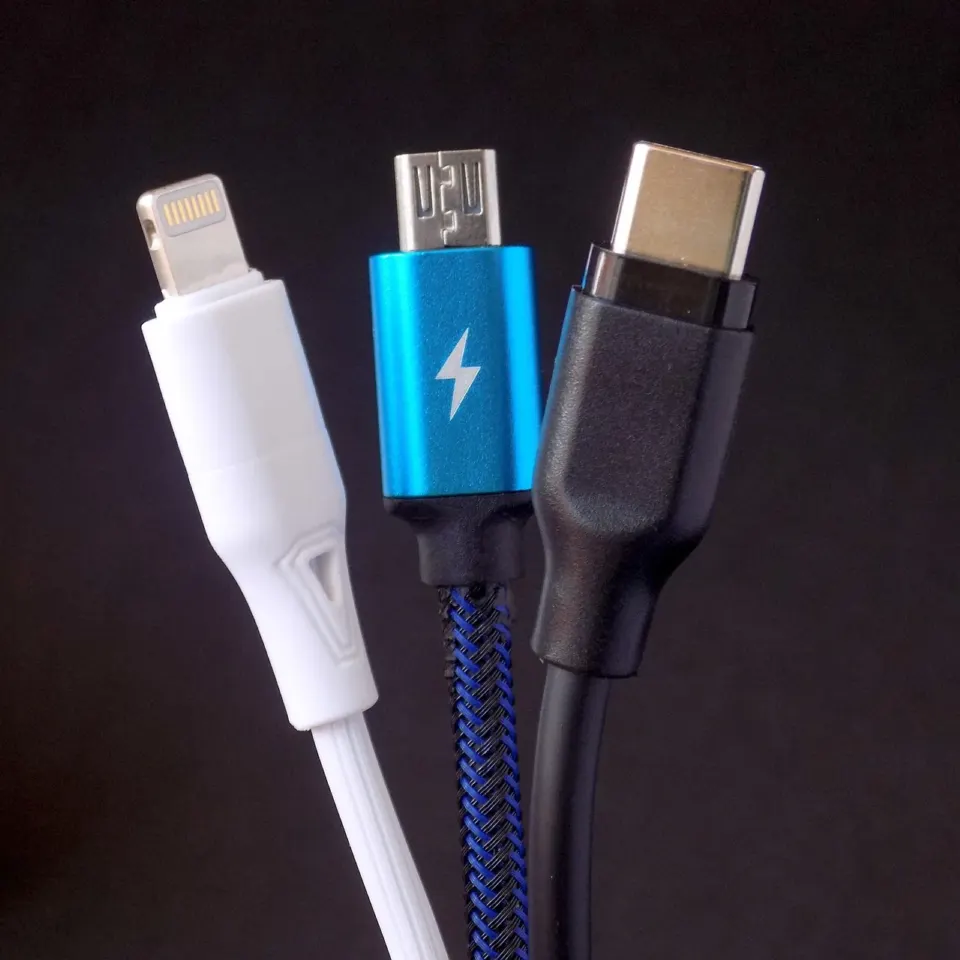
- Kablem USB-C. Połączenie dwóch telefonów jednym kablem USB-C jest najszybsze i najpewniejsze przy dużej ilości zdjęć. Jeśli stary telefon ma złącze micro-USB, potrzebna będzie przejściówka OTG.
- Bezprzewodowo. Telefony łączą się przez Wi-Fi i Bluetooth, często po zeskanowaniu kodu QR wyświetlonego na nowym telefonie. Trzymaj je blisko siebie i nie korzystaj w tym czasie ze starego.
Przed startem naładuj oba telefony do co najmniej połowy, a najlepiej podłącz je do ładowarek. Przy kilkudziesięciu gigabajtach danych przenoszenie może potrwać nawet ponad godzinę. Gdy stary telefon wyłączy się w trakcie, część danych trzeba będzie kopiować od nowa.
Jeśli nowy telefon jest już skonfigurowany, nic straconego. Zaloguj się na to samo konto Google, a kontakty, kalendarz, Gmail i zdjęcia z kopii pojawią się same. Aplikacje zainstalujesz z listy w Sklepie Play, w zakładce z aplikacjami z innych urządzeń.
Narzędzia producentów telefonów
Samsung ma własną aplikację Smart Switch, która przenosi dane kablem, przez Wi-Fi albo z komputera. Działa z telefonami innych marek i z iPhone'em. Między dwoma Samsungami przenosi więcej niż kopia Google, na przykład ustawienia ekranu głównego i część danych aplikacji Samsunga.
Inni producenci również mają podobne narzędzia, często wbudowane w kreator konfiguracji albo dostępne w sklepie z aplikacjami. Jeśli przechodzisz w obrębie jednej marki, sprawdź na stronie producenta, czy takie narzędzie istnieje. Jeśli zmieniasz markę, standardowe przenoszenie Google zwykle wystarcza.
Czego kopia zapasowa nie przeniesie
Tu najczęściej giną dane. Kopia Google nie obejmuje wszystkiego, a niektóre aplikacje celowo nie pozwalają się skopiować, bo chronią w ten sposób twoje konto.
| Co | Co zrobić przed zmianą telefonu |
|---|---|
| własna kopia czatów na Dysku Google albo przeniesienie czatów kodem QR między telefonami | |
| Signal | przeniesienie konta między telefonami albo kopia chroniona kodem, który trzeba zapisać |
| Aplikacje bankowe | ponowna aktywacja na nowym telefonie według zasad banku |
| Google Authenticator i inne aplikacje 2FA | eksport kont albo synchronizacja z kontem Google, kody zapasowe |
| eSIM | przeniesienie u operatora albo w kreatorze, jeśli telefon i operator to obsługują |
| Pobrane pliki, nagrania, karta SD | ręczne skopiowanie na komputer, Dysk albo nowy telefon |
Komunikatory i aplikacje bankowe
W WhatsAppie otwórz Ustawienia › Czaty › Kopia zapasowa czatów i zrób kopię tuż przed zmianą telefonu. Na nowym telefonie zaloguj się tym samym numerem i tym samym kontem Google, a aplikacja zaproponuje przywrócenie. Kopia WhatsAppa zajmuje miejsce na koncie Google, więc przy wielu filmach z czatów sprawdź wolne miejsce.
Aplikacje bankowe nie przenoszą się z danymi. Na nowym telefonie instalujesz aplikację od zera i aktywujesz ją, zwykle loginem, hasłem i kodem z SMS-a albo potwierdzeniem w starej aplikacji. Dlatego nie resetuj starego telefonu, dopóki bank nie działa na nowym. Jeśli korzystasz z płatności zbliżeniowych, kartę trzeba też dodać ponownie do portfela.
Kody 2FA i eSIM
To najważniejszy punkt całej listy. Jeśli kody do logowania dwuetapowego generuje aplikacja na starym telefonie, a ty go wyczyścisz, możesz stracić dostęp do poczty, mediów społecznościowych czy giełdy. W Google Authenticator użyj opcji Przenieś konta › Eksportuj konta, a nowy telefon zeskanuje kody QR. Nowsze wersje aplikacji mogą też synchronizować kody z kontem Google, jeśli zalogujesz się w niej na to konto. Inne aplikacje 2FA mają własne sposoby eksportu.
eSIM zwykle przenosisz przez operatora, który wydaje nowy kod QR w aplikacji, przez infolinię albo w salonie. Część nowszych telefonów pozwala przenieść eSIM w kreatorze konfiguracji, ale działa to tylko u niektórych operatorów. Pamiętaj, że po aktywacji na nowym telefonie eSIM na starym przestaje działać.
Przejście z iPhone'a na Androida
Z iPhone'a też da się przenieść większość danych. W kreatorze nowego telefonu wybierz kopiowanie z iPhone'a. Kablem przeniesiesz kontakty, zdjęcia, wiadomości i część darmowych aplikacji, które mają wersję na Androida. Bez kabla pomoże aplikacja Google Switch to Android, instalowana na iPhonie (działa z częścią telefonów), albo narzędzie producenta, na przykład Smart Switch.
Przed zmianą wyłącz na iPhonie iMessage i FaceTime. Inaczej SMS-y od znajomych z iPhone'ami mogą przez jakiś czas nie docierać na nowy telefon. Zakupione aplikacje i subskrypcje z App Store nie przechodzą na Androida, więc sprawdź, które płatne usługi trzeba anulować albo wykupić od nowa.
Lista kontrolna przed resetem starego telefonu
Stary telefon czyścisz dopiero wtedy, gdy nowy działa w całości. Daj sobie kilka dni na sprawdzenie, czy niczego nie brakuje. Jeśli przy okazji telefon zachowywał się dziwnie, przeczytaj, jak rozpoznać wirusa na telefonie z Androidem, żeby nie przenieść problemu na nowe urządzenie razem z aplikacjami.
- Sprawdź na nowym telefonie zdjęcia, kontakty, czaty, bank i kody 2FA.
- Skopiuj z folderu Pobrane i z karty SD pliki, których nie ma w chmurze.
- Rozparuj zegarek, słuchawki i opaskę, jeśli mają działać z nowym telefonem.
- Usuń konto Google w Ustawienia › Konta. To wyłącza blokadę po resecie, czyli zabezpieczenie FRP. Bez tego nowy właściciel po przywróceniu ustawień fabrycznych zobaczy prośbę o hasło do twojego konta.
- Usuń konto producenta, na przykład konto Samsung, i wyłącz funkcję lokalizowania telefonu.
- Przywróć ustawienia fabryczne w Ustawienia › System › Opcje resetowania (nazwa różni się między nakładkami).
- Wyjmij kartę SIM i kartę SD.
Po przeniesieniu nowy telefon przez dzień lub dwa może szybciej zużywać baterię, bo indeksuje zdjęcia i aktualizuje aplikacje. To normalne. Jeśli problem nie mija po tygodniu, sprawdź poradnik o tym, dlaczego bateria w telefonie szybko się rozładowuje. Warto też od razu zainstalować aktualizacje systemu, a przed większą aktualizacją zrobić kopię, tak jak przy przygotowaniu telefonu do aktualizacji Androida 15.
Najczęściej zadawane pytania
Czy przeniesienie danych na nowy telefon wymaga karty SIM?
Nie. Do przeniesienia wystarczy Wi-Fi albo kabel. Kartę SIM możesz włożyć przed konfiguracją lub po niej, ale aplikacje bankowe i komunikatory często potrzebują SMS-a z kodem, więc wygodniej mieć ją już w nowym telefonie.
Czy da się przenieść dane, gdy stary telefon ma zbity ekran?
Jeśli telefon się włącza i masz kopię Google, wystarczy zalogować się na to samo konto w nowym telefonie. Bez kopii i bez obsługi ekranu możesz spróbować podłączyć mysz przez przejściówkę USB albo oddać telefon do serwisu, który odzyska dane.
Ile trwa przeniesienie danych kablem?
Zależy od ilości danych. Niewielka ilość danych przejdzie stosunkowo szybko, a duża galeria zdjęć i filmów może zająć nawet ponad godzinę. Kabel jest zwykle szybszy od przenoszenia bezprzewodowego.
Czy aplikacje przeniosą się z zalogowanymi kontami?
Część tak, ale wiele aplikacji poprosi o ponowne logowanie, zwłaszcza bankowe, komunikatory i aplikacje z kodami 2FA. Przed zmianą telefonu sprawdź, czy pamiętasz hasła do najważniejszych kont albo masz je w menedżerze haseł.