Przesyłanie ekranu z Androida – Miracast, Chromecast i nowe standardy
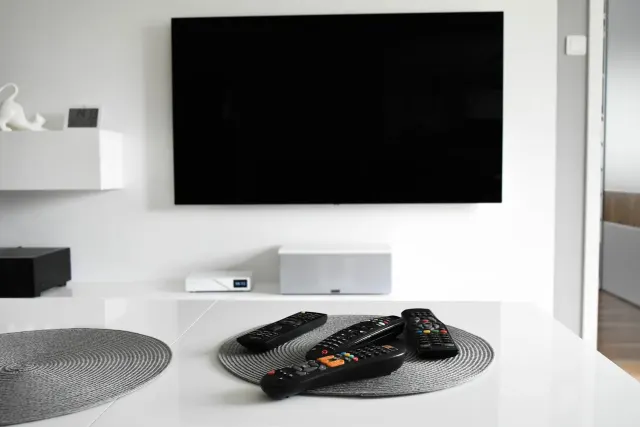
Film z wakacji, prezentacja na spotkaniu albo mecz w aplikacji streamingowej wyglądają na kilkucalowym wyświetlaczu znacznie gorzej niż na telewizorze. Przesyłanie ekranu z Androida zwykle nie wymaga kabli ani dodatkowych programów. W praktyce często jednak kończy się komunikatem o braku urządzeń, czarnym obrazem albo dźwiękiem, który uparcie gra z głośnika telefonu.
Źródłem kłopotów jest najczęściej to, że pod jednym przyciskiem kryją się różne technologie. Miracast łączy telefon z telewizorem bezpośrednio, a Google Cast działa przez domową sieć Wi-Fi. Do tego producenci nazywają te funkcje po swojemu, na przykład Smart View, Cast czy Przesyłanie ekranu. Gdy wiesz, z której technologii korzysta twój sprzęt, łatwiej dobierzesz właściwy sposób połączenia i unikniesz zacięć, szybkiego rozładowania baterii oraz blokad treści chronionych przed kopiowaniem.
Przesyłanie ekranu z Androida – jakie technologie wchodzą w grę
Obraz z Androida można przesłać na dwa sposoby. Mirroring pokazuje na telewizorze wszystko, co widać na telefonie, łącznie z powiadomieniami i menu. Przy wysyłaniu treści z aplikacji telefon przekazuje odbiornikowi tylko adres filmu lub utworu, a ten pobiera go sam z internetu. Telefon pełni wtedy rolę pilota.
Mirroring przydaje się do pokazywania zdjęć, prezentacji czy aplikacji bez wersji na telewizor. W szkole wygodniejsze bywają jednak aplikacje na monitory interaktywne uruchamiane bezpośrednio na dużym ekranie.
Miracast i Wi-Fi Display
Miracast łączy telefon z telewizorem bezpośrednio przez Wi-Fi Direct, bez udziału routera. Google usunął tę funkcję z czystego Androida już w wersji 6.0, dlatego na wielu telefonach jej nie ma. Producenci, którzy stosują własne nakładki, często ją zachowali. W Samsungach działa ona jako Smart View.
Google Cast i Chromecast
Google Cast wymaga, żeby oba urządzenia były w tej samej sieci Wi-Fi. Obsługują go Chromecasty, telewizory z Google TV i Android TV oraz wybrane głośniki. Głośniki odtwarzają tylko dźwięk, nie obraz.
- Wymagania – Miracast nie potrzebuje routera, Cast wymaga wspólnej sieci.
- Opóźnienie – przy mirroringu w obu technologiach jest zauważalne. Przy wysyłaniu filmu z aplikacji nie ma znaczenia.
- Bateria – mirroring stale ją obciąża. Wysyłanie treści z aplikacji zużywa jej niewiele.
- Kompatybilność – Miracast obsługuje wiele telewizorów różnych marek, Cast działa głównie ze sprzętem z wbudowaną obsługą tego standardu.
Jak przesłać ekran telefonu na telewizor krok po kroku
Przed pierwszą próbą sprawdź, jak telewizor odbiera obraz. W przypadku Google Cast telefon i odbiornik muszą być w tej samej sieci Wi-Fi. Przy Miracaście router nie jest potrzebny, ale w telewizorze trzeba zwykle włączyć funkcję odbioru, oznaczoną jako Screen Mirroring, Miracast albo Kopia ekranu. Jeśli telefon gubi połączenie z siecią, pomocne będzie rozwiązanie problemów z Wi-Fi.

Przez Chromecasta lub telewizor z Google TV
- Rozwiń panel szybkich ustawień i znajdź kafelek przesyłania. W zależności od producenta nazywa się on Cast, Przesyłanie ekranu albo Przesyłaj. Jeśli go nie widać, dodaj go w trybie edycji panelu.
- Wybierz odbiornik z listy i potwierdź zgodę na udostępnienie (przesyłanie) ekranu.
Możesz też otworzyć aplikację Google Home, wybrać urządzenie i użyć opcji przesyłania ekranu.
Przez Miracast i nakładki producentów
W Samsungach przycisk nazywa się Smart View, u innych producentów może mieć inną nazwę. Po jego dotknięciu telefon wyszukuje telewizory w pobliżu. Przy pierwszym połączeniu telewizor zwykle prosi o zgodę lub kod.
Aby zakończyć przesyłanie, dotknij ponownie kafelka albo wybierz Rozłącz w powiadomieniu. Następnie zajrzyj do ustawień Smart View, połączonych urządzeń lub Google Home i sprawdź, czy telewizor nie jest ustawiony jako urządzenie łączone automatycznie. W razie potrzeby usuń go z listy zapamiętanych odbiorników.
Nowe standardy i alternatywy dla Miracasta i Chromecasta
Oprócz Miracasta i Google Cast pojawiają się rozwiązania, które mają uprościć łączenie sprzętu różnych marek. Część z nich dopiero się upowszechnia, inne istnieją od lat, ale łatwo o nich zapomnieć.

Matter Casting rozwija się w ramach standardu Matter, znanego głównie z inteligentnego domu. Ma ułatwić wysyłanie treści z telefonu do telewizorów i odtwarzaczy niezależnie od producenta. Obsługa wciąż zależy od konkretnej firmy i modelu, więc przed zakupem warto sprawdzić, czy specyfikacja telewizora i aplikacji wymienia tę funkcję.
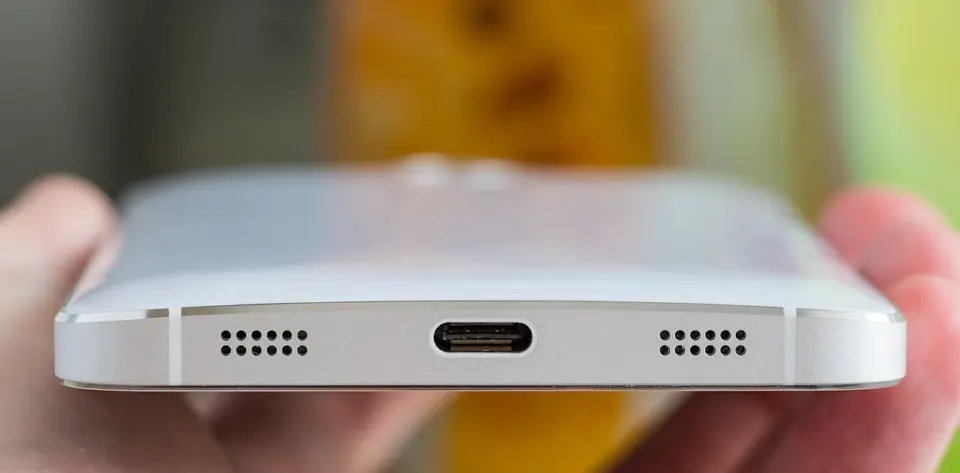
Najstabilniejszą alternatywą bywa kabel USB-C podłączony do HDMI przez adapter lub stację dokującą. Taki obraz nie zależy od jakości Wi-Fi, ale wymaga telefonu z wyjściem wideo na porcie USB-C. Wiele modeli, także droższych, go nie ma. Warto więc sprawdzić dokumentację konkretnego telefonu, zanim kupi się przejściówkę.
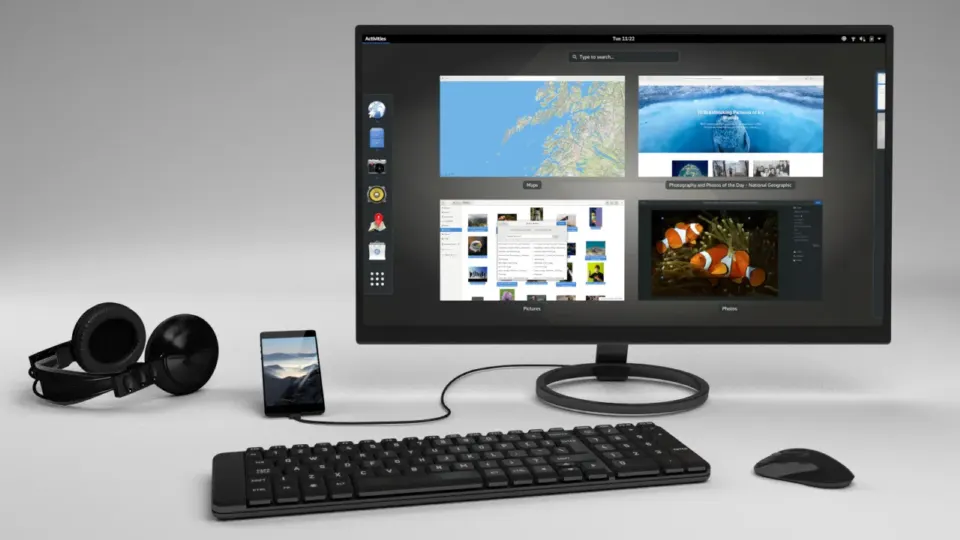
Tryby pulpitu, takie jak Samsung DeX, nie kopiują ekranu jeden do jednego. Wyświetlają na monitorze lub telewizorze interfejs przypominający komputerowy, z oknami i paskiem zadań. Po podłączeniu klawiatury i myszy można wygodnie pisać dokumenty, odpisywać na maile czy prowadzić wideorozmowę na dużym ekranie.
Do odtwarzania zdjęć, filmów i muzyki zapisanych w pamięci telefonu wystarczy często DLNA albo aplikacja producenta telewizora. Telewizor odtwarza wtedy plik samodzielnie, więc telefon nie musi przez cały czas kodować obrazu. Mniej się nagrzewa i wolniej rozładowuje.
Problemy z przesyłaniem obrazu – najczęstsze przyczyny i rozwiązania
Gdy telewizor nie pojawia się na liście urządzeń, sprawdź najpierw, czy telefon i odbiornik są w tej samej sieci Wi-Fi. Często telefon łączy się z siecią gościnną albo z inną siecią (osobnym SSID) niż telewizor. Samo inne pasmo tego samego routera zwykle nie przeszkadza, chyba że router je od siebie izoluje. Sieci dla gości i włączona w routerze izolacja klientów (AP isolation) blokują wzajemne wykrywanie urządzeń. Upewnij się też, że w telewizorze jest aktywna funkcja odbioru obrazu. Na czas łączenia wyłącz VPN, bo może kierować ruch poza sieć domową.
Zacinanie i opóźnienia zwykle wynikają ze słabego sygnału. Pomaga połączenie w paśmie 5 GHz i skrócenie odległości od routera. Warto też wyłączyć tryb oszczędzania energii, który ogranicza wydajność telefonu. Więcej podobnych ustawień opisuje poradnik, jak zoptymalizować działanie systemu Android. Mirroring słabo sprawdza się w dynamicznych grach. Obraz jest na bieżąco kompresowany i wysyłany, więc nawet niewielkie opóźnienie utrudnia precyzyjne sterowanie.
Czarny ekran przy serwisach streamingowych to efekt zabezpieczeń DRM, które blokują powielanie chronionego obrazu. Zamiast dublować cały ekran, użyj ikony przesyłania w aplikacji serwisu. Telewizor pobierze wtedy film bezpośrednio z sieci. Niektóre serwisy, m.in. Netflix, ograniczyły jednak przesyłanie z telefonu na nowsze odbiorniki. Jeśli ikony brakuje, uruchom aplikację serwisu bezpośrednio na telewizorze lub przystawce.
Jeśli dźwięk zostaje w telefonie, sprawdź w panelu multimediów lub ustawieniach dźwięku, które urządzenie wybrano jako wyjście audio. Odłącz też słuchawki i głośniki Bluetooth. Gdy to nie pomaga, usuń telewizor z listy zapamiętanych urządzeń i połącz się ponownie.
Najczęściej zadawane pytania
Jak przesłać ekran z telefonu na telewizor bez Chromecasta?
Jeśli telewizor obsługuje Miracast, włącz w nim funkcję odbioru (np. Screen Mirroring lub Kopia ekranu), a w telefonie użyj przycisku z nakładki producenta, w Samsungach to Smart View. Router nie jest wtedy potrzebny, bo urządzenia łączą się bezpośrednio przez Wi-Fi Direct. Telewizory z Google TV lub Android TV mają wbudowaną obsługę Google Cast, więc osobna przystawka nie jest potrzebna. Same pliki z pamięci telefonu odtworzysz też przez DLNA albo aplikację producenta telewizora.
Czy Miracast działa na każdym Androidzie?
Nie. Google usunął tę funkcję z czystego Androida już w wersji 6.0, dlatego na wielu telefonach jej brakuje. Często zachowują ją producenci z własnymi nakładkami, na przykład Samsung pod nazwą Smart View. Najpewniej sprawdzisz to w panelu szybkich ustawień lub w dokumentacji konkretnego modelu.
Dlaczego Netflix pokazuje czarny ekran podczas przesyłania obrazu?
To działanie zabezpieczeń DRM, które blokują kopiowanie chronionego obrazu, dlatego mirroring całego ekranu kończy się czarnym polem. Zamiast tego użyj ikony przesyłania w samej aplikacji serwisu. Jeśli ikona jest dostępna, telewizor lub Chromecast pobierze film bezpośrednio z sieci, a telefon posłuży jako pilot. Netflix ograniczył jednak przesyłanie z telefonu na większość nowszych odbiorników, m.in. Chromecasta z Google TV. Gdy ikony brakuje, uruchom aplikację Netflix bezpośrednio na telewizorze lub przystawce.
Czy przesyłanie ekranu z Androida działa bez internetu?
Częściowo tak. Miracast łączy telefon z telewizorem bezpośrednio przez Wi-Fi Direct, więc nie potrzebuje routera ani dostępu do sieci, o ile telefon i telewizor obsługują tę technologię. Bez sieci działa też połączenie kablem USB-C z HDMI. Google Cast wymaga wspólnej sieci Wi-Fi, a filmy wysyłane z aplikacji odbiornik pobiera z internetu.
Jak przesłać ekran Androida na telewizor przez kabel?
Potrzebujesz adaptera USB-C–HDMI lub stacji dokującej oraz telefonu, który ma wyjście wideo na porcie USB-C. Wiele modeli, także droższych, tej funkcji nie ma, więc przed zakupem przejściówki sprawdź dokumentację telefonu. Połączenie kablowe jest zwykle najstabilniejsze, bo nie zależy od jakości Wi-Fi.