Aplikacja na Androida bez programowania – narzędzia no-code

Katalog produktów dla małego sklepu, lista zadań dla drużyny albo formularz zgłoszeń w firmie – takie pomysły często utykają na pytaniu, jak zrobić aplikację na Androida bez znajomości programowania. Nie trzeba zaczynać od kursu Kotlina – wystarczy dobrze dobrane narzędzie no-code.
Problemy pojawiają się zwykle pod koniec pracy. Nie każde narzędzie pozwala wyeksportować plik APK lub AAB w darmowym planie. Niektóre aplikacje przestają działać po rezygnacji z abonamentu. Z kolei nakładki producentów, na przykład One UI na Samsungu czy HyperOS (wcześniej MIUI) na telefonach Xiaomi, potrafią usypiać aplikację w tle i blokować jej powiadomienia. Te ograniczenia lepiej poznać przed pierwszym kliknięciem w kreatorze niż po kilku tygodniach budowania.
Czym są narzędzia no-code i do czego się nadają
Narzędzia no-code to programy, w których aplikację składa się z gotowych elementów, takich jak przyciski, listy, pola tekstowe czy formularze. Zamiast pisać kod, logikę ustawia się klockami albo prostymi regułami, na przykład „po kliknięciu przycisku zapisz dane i przejdź do następnego ekranu”. Pierwszą działającą wersję można więc zbudować bez znajomości języka programowania.
Najczęściej spotyka się trzy rodzaje takich narzędzi:
- Edytory blokowe – logikę układa się z kolorowych klocków, które pasują do siebie jak puzzle.
- Aplikacje generowane z arkusza kalkulacyjnego – kolumny tabeli stają się polami, a wiersze wpisami widocznymi w aplikacji.
- Wizualne kreatory ekranów – elementy przeciąga się myszą na podgląd telefonu, a ich wygląd ustawia się w panelu bocznym.
Takie rozwiązania dobrze sprawdzają się w prostych projektach. Może to być quiz, ewidencja wyposażenia albo aplikacja dla klubu sportowego czy małej firmy, która i tak prowadzi dane w arkuszu.
Ograniczenia pojawiają się przy bardziej wymagających funkcjach:
- słabszy dostęp do części możliwości telefonu, takich jak czujniki, praca w tle czy Bluetooth,
- mniejsze możliwości w trybie offline,
- niższa wydajność przy dużej ilości danych lub rozbudowanych animacjach,
- zależność od dostawcy platformy, czyli od jego cennika, warunków i dalszego rozwoju usługi.
Jeśli pomysł wymaga stałej pracy w tle albo ścisłej współpracy z akcesoriami, lepiej od razu rozważyć klasyczne programowanie i wybór między Kotlinem a Javą.
Jak zrobić aplikację na Androida bez programowania – krok po kroku
Zanim otworzysz jakiekolwiek narzędzie, opisz pomysł w trzech, czterech zdaniach. Napisz, dla kogo jest aplikacja i jaki jeden problem rozwiązuje. Dzięki temu nie będziesz przerabiać projektu w połowie pracy.
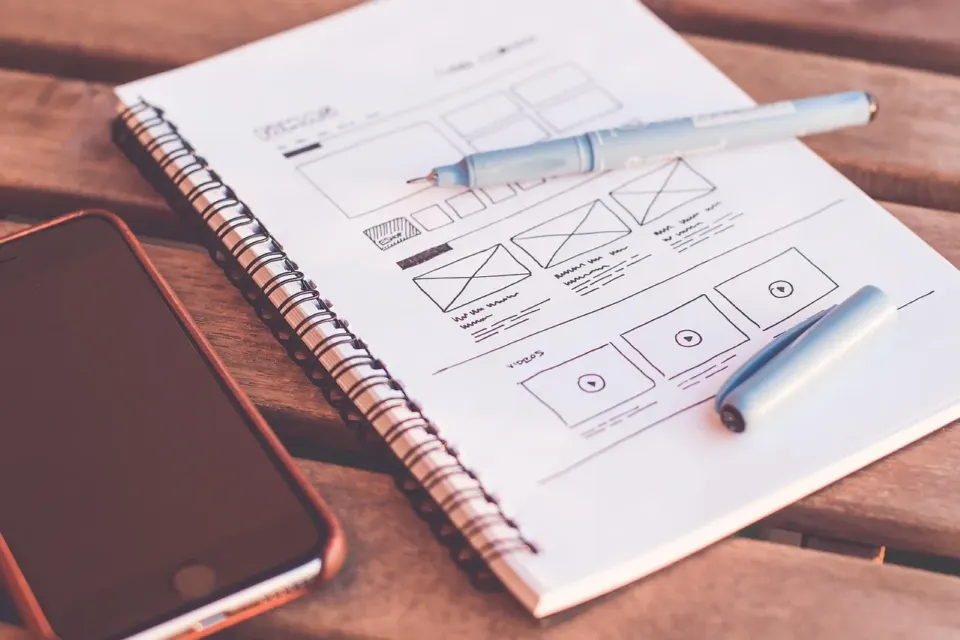
Projekt ekranów i danych
Rozrysuj ekrany na kartce. Przy każdym z nich zapisz:
- co użytkownik widzi zaraz po uruchomieniu,
- dokąd przechodzi po kliknięciu przycisku lub pozycji na liście,
- jakie dane wpisuje, na przykład imię, datę albo zdjęcie.
Następnie przygotuj źródło danych. Może to być arkusz, w którym każda kolumna odpowiada jednemu polu (np. „Nazwa”, „Cena”, „Zdjęcie”), albo wbudowana baza narzędzia. Od razu ustal, które informacje mają być publiczne, a które widoczne tylko dla wybranych osób, i zgodnie z tym ustaw udostępnianie arkusza.
Budowę zacznij od jednego ekranu, który naprawdę działa, na przykład listy produktów pobieranej z arkusza. Podglądaj go na telefonie przez aplikację testową narzędzia albo po zeskanowaniu kodu QR. Wyszukiwanie, formularze i kolejne przejścia dodawaj dopiero wtedy, gdy ten pierwszy ekran działa bez błędów.
Eksport do pliku APK lub AAB
Gotową aplikację eksportujesz do jednego z dwóch formatów:
- APK to plik instalowany ręcznie, wygodny do testów i do przekazania kilku osobom,
- AAB to format wymagany przy publikacji w Sklepie Google Play.
Które narzędzie wybrać – MIT App Inventor, AppSheet i kreatory wizualne
MIT App Inventor to bezpłatny edytor blokowy, który działa w przeglądarce. Ekran składa się z gotowych elementów, a logikę układa się z kolorowych klocków. Narzędzie dobrze sprawdza się w nauce i przy prostych aplikacjach, które korzystają z funkcji telefonu, takich jak aparat, czujniki czy powiadomienia. Zmiany widać od razu na smartfonie dzięki aplikacji towarzyszącej, połączonej z projektem przez kod QR. To także dobry wstęp, jeśli później zechcesz tworzyć aplikacje w kodzie.
AppSheet tworzy aplikację na podstawie arkusza Google lub innej tabeli. Kolumny zamieniają się w pola formularzy, a wiersze w pozycje listy. Najlepiej pasuje do aplikacji firmowych, takich jak ewidencja sprzętu, zgłoszenia czy raporty z terenu. Zanim zaczniesz, sprawdź, czy da się z niego wygenerować samodzielny plik do Sklepu Google Play. Takie aplikacje często uruchamia się w aplikacji samego AppSheet.
Wizualne kreatory ekranów, na przykład Thunkable czy FlutterFlow, dają więcej swobody w projektowaniu wyglądu. Eksport pliku APK lub AAB i publikacja w sklepie są jednak często dostępne dopiero w płatnych planach. Przed startem przejrzyj aktualne cenniki.
Przed wyborem narzędzia odpowiedz sobie na kilka pytań:
- Czy narzędzie eksportuje plik APK lub AAB i w którym planie?
- Czy interfejs i dokumentacja są dostępne po polsku albo w języku, który dobrze rozumiesz?
- Czy dane i projekt można wyeksportować i przenieść gdzie indziej?
- Czy aplikacja przestanie działać po rezygnacji z abonamentu?
Instalacja i testy na telefonie – różnice między nakładkami
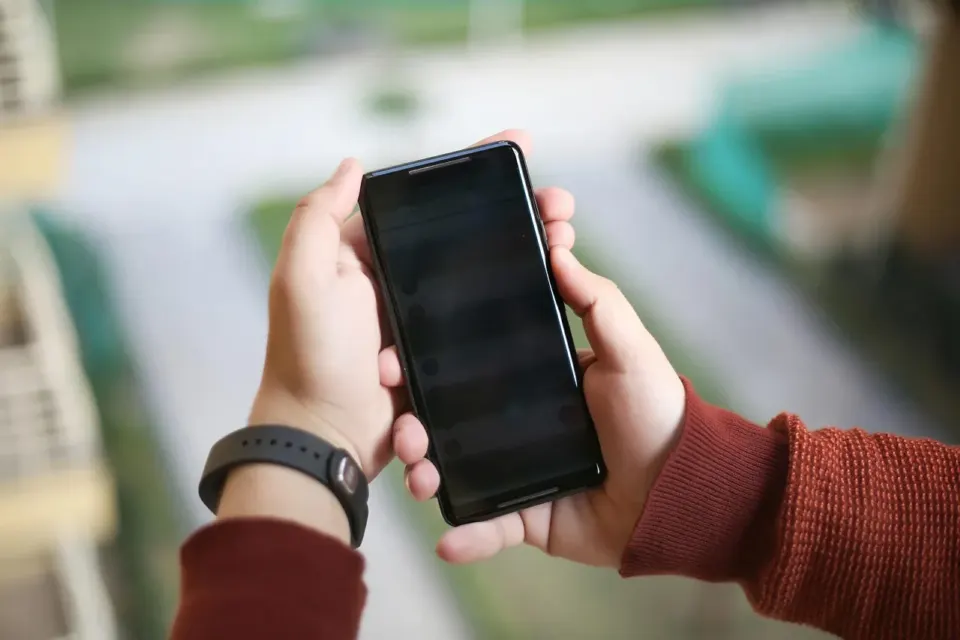
Instalowanie pliku APK na Pixelu, Samsungu i Xiaomi
Plik APK spoza sklepu zainstalujesz dopiero wtedy, gdy zezwolisz na instalowanie nieznanych aplikacji programowi, z którego go otwierasz, na przykład przeglądarce albo menedżerowi plików. Zwykle system sam zaproponuje przejście do odpowiedniego ustawienia przy pierwszej próbie instalacji.
- Pixel – Ustawienia > Aplikacje > Specjalny dostęp do aplikacji > Instalowanie nieznanych aplikacji.
- Samsung (One UI) – opcja znajduje się w sekcji Aplikacje albo Zabezpieczenia.
- Xiaomi (HyperOS/MIUI) – zwykle Ustawienia > Ochrona prywatności (lub Aplikacje) > Specjalne uprawnienia > Instalowanie nieznanych aplikacji.
Nazwy menu mogą się różnić w zależności od wersji systemu, więc w razie problemów wpisz „nieznane aplikacje” w wyszukiwarkę ustawień. Google Play Protect może ostrzec przed nieznanym plikiem. Przy własnej, świeżo zbudowanej aplikacji to normalne, ale cudzych plików APK z niepewnych źródeł nie instaluj.
Na telefonie sprawdź:
- prośby o uprawnienia (aparat, lokalizacja, pliki) i zachowanie aplikacji po ich odrzuceniu,
- obracanie ekranu i tryb ciemny,
- działanie po wyłączeniu internetu.
Nakładki z agresywnym oszczędzaniem baterii, na przykład na Xiaomi czy Samsungu, potrafią usypiać aplikację w tle i blokować powiadomienia. Jeśli coś nie dociera, zajrzyj do ustawień baterii tej aplikacji i wyłącz dla niej optymalizację. Więcej o tych mechanizmach znajdziesz w poradniku o tym, jak zoptymalizować działanie Androida.
Publikacja w Sklepie Google Play
Do publikacji potrzebujesz konta dewelopera z jednorazową opłatą, pliku AAB, polityki prywatności i opisu w sklepie. Dla nowych kont prywatnych mogą obowiązywać zamknięte testy z udziałem testerów, dlatego aktualne wymagania sprawdź w Konsoli Google Play, zanim wyznaczysz datę premiery. Testerów warto znaleźć wcześniej, na przykład wśród znajomych z różnymi telefonami.
Najczęściej zadawane pytania
Czy można zrobić aplikację na Androida za darmo?
Tak, prosty projekt można zbudować bez żadnych opłat. MIT App Inventor jest bezpłatny, działa w przeglądarce i pozwala wygenerować plik do instalacji na telefonie. W innych narzędziach darmowy plan często ma ograniczenia, na przykład brak eksportu APK lub AAB, dlatego przed rozpoczęciem pracy trzeba sprawdzić cennik. Koszt pojawia się zwykle dopiero przy publikacji w Sklepie Google Play.
Jak zrobić aplikację na telefonie bez komputera?
Większość narzędzi no-code działa w przeglądarce, ale ich edytory są projektowane z myślą o większym ekranie i obsłudze myszą. Na smartfonie praca jest więc zwykle niewygodna, choć bywa możliwa. Wygodniejszą alternatywą jest tablet, najlepiej z klawiaturą. Sam telefon najlepiej sprawdza się jako podgląd projektu przez aplikację testową narzędzia albo po zeskanowaniu kodu QR.
Czy aplikację zrobioną w no-code można wrzucić do Sklepu Google Play?
Tak, jeśli narzędzie pozwala wyeksportować plik AAB, który jest wymagany przy publikacji. Ta opcja bywa dostępna tylko w płatnych planach, a niektóre platformy, na przykład AppSheet, często uruchamiają projekty wewnątrz własnej aplikacji, a nie jako samodzielny program. Do publikacji potrzebne jest też konto dewelopera Google Play i spełnienie zasad sklepu.
Czym różni się plik APK od AAB?
APK to gotowy plik instalacyjny, który można wgrać ręcznie na telefon. Sprawdza się przy testach i przy przekazaniu aplikacji kilku osobom. AAB to format wymagany przy publikacji w Sklepie Google Play. Na jego podstawie sklep przygotowuje wersje dopasowane do konkretnych urządzeń, dlatego pliku AAB nie instaluje się bezpośrednio na smartfonie.
Ile kosztuje konto dewelopera Google Play?
Rejestracja konta dewelopera wiąże się z jednorazową opłatą, która od lat wynosi 25 dolarów. Kwotę i warunki warto jednak sprawdzić w Konsoli Google Play przed założeniem konta, ponieważ mogą się zmienić. Nowe konta osobiste mogą też musieć przejść etap testów zamkniętych, zanim aplikacja trafi do wszystkich użytkowników.