Huawei bez Google – jak działają smartfony z HarmonyOS i AppGallery
Huawei bez Google to dziś codzienność dla każdego, kto kupuje nowszy smartfon tej marki. Modele wprowadzone na rynek od drugiej połowy 2019 roku (pierwsza była seria Mate 30) nie mają fabrycznie Sklepu Play, Gmaila, Map ani usług systemowych Google, a ich miejsce zajmują HarmonyOS lub EMUI, usługi Huawei Mobile Services i sklep AppGallery.
W praktyce większość aplikacji na Androida da się zainstalować i używać, ale nie wszystkie (nie dotyczy to HarmonyOS NEXT – o tym niżej). Problemy pojawiają się zwykle przy bankowości, płatnościach zbliżeniowych, części komunikatorów i grach logowanych kontem Google. Zanim zdecydujesz się na telefon Huawei, sprawdź, czy działają na nim aplikacje, bez których się nie obejdziesz, i jak bezpiecznie instalować programy spoza oficjalnego sklepu.
Huawei bez Google – co to oznacza dla użytkownika smartfona

Starsze i nowsze modele Huawei
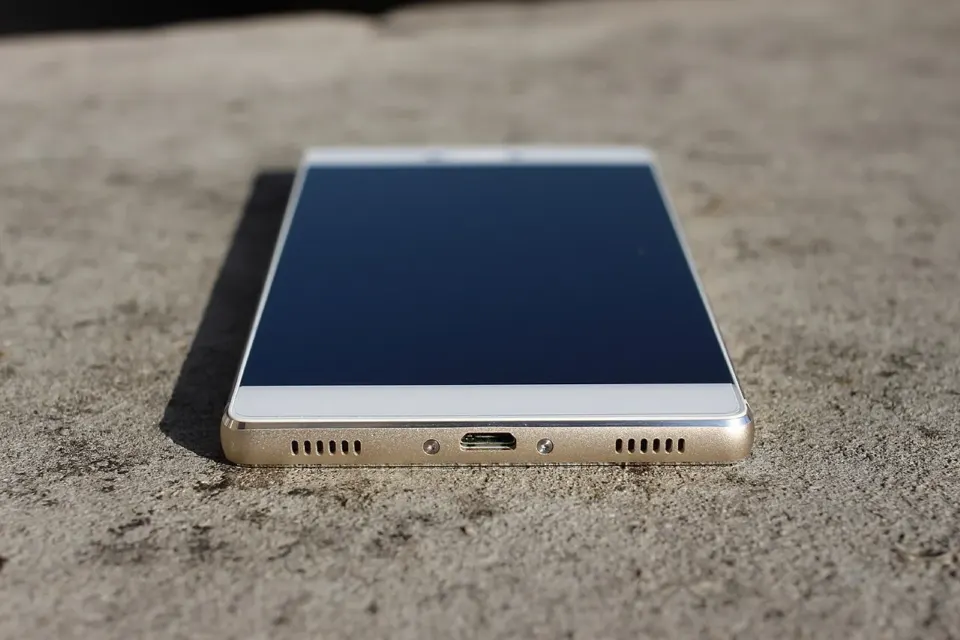
Brak usług Google dotyczy smartfonów i tabletów, które trafiły na rynek po objęciu Huawei amerykańskimi ograniczeniami w 2019 roku. Nie mają one fabrycznie Google Mobile Services (GMS), czyli pakietu aplikacji i usług systemowych dostarczanych przez Google. Telefony wprowadzone wcześniej zwykle nadal z nich korzystają, także po aktualizacjach oprogramowania.
Granica nie zawsze jest oczywista, bo niektóre modele sprzedawano przez długi czas lub w kilku wersjach. Przy zakupie, zwłaszcza używanego egzemplarza, sprawdź w specyfikacji albo na stronie producenta, czy dany model ma usługi Google.
Funkcje, których zabraknie na co dzień
Najbardziej widoczny jest brak Sklepu Play oraz aplikacji Google, takich jak Gmail, Mapy, YouTube czy Dysk. Mniej oczywisty, a często bardziej odczuwalny jest brak usług działających w tle, z których korzysta wiele aplikacji innych firm:
- logowanie kontem Google w aplikacjach i grach,
- kopia zapasowa danych i ustawień telefonu w chmurze Google,
- powiadomienia push przesyłane przez infrastrukturę Google, bez których część aplikacji nie informuje na bieżąco o nowych wiadomościach.
Taki telefon nadal pozwala instalować aplikacje na Androida, tylko z innych źródeł niż Sklep Play. Z usług Google można korzystać w przeglądarce: Gmail, YouTube, Mapy czy Dysk działają w wersjach webowych, a ich skróty da się dodać do ekranu głównego, aby otwierać je podobnie jak aplikacje.
Ograniczenia dotyczą więc głównie programów, które do działania wymagają usług Google. Aplikacje, które z nich nie korzystają albo mają przygotowaną wersję dla urządzeń Huawei, zwykle działają bez różnicy.
Dlaczego Huawei stracił dostęp do usług Google

Ograniczenia handlowe z 2019 roku
Źródłem problemu są ograniczenia handlowe, które Stany Zjednoczone nałożyły na Huawei w 2019 roku. Amerykańskie firmy nie mogły swobodnie współpracować z chińskim producentem. W efekcie Google przestał licencjonować swoje usługi dla nowych urządzeń tej marki.
Z czasem sankcje rozszerzono poza oprogramowanie – w 2020 roku objęły m.in. produkcję układów scalonych, co utrudniło Huawei wytwarzanie własnych smartfonów. Sam Android jako system z otwartym kodem pozostał dostępny, ale bez licencjonowanego pakietu Google.
Nieoficjalne sposoby instalowania usług Google
Część użytkowników próbowała samodzielnie doinstalować usługi i aplikacje Google. Takie metody z czasem były blokowane albo przestawały działać po kolejnych aktualizacjach, więc telefon mógł nagle stracić dostęp do aplikacji, na których opierał się na co dzień.
Ryzyko nie ogranicza się do niewygody. Narzędzia z niepewnych źródeł często wymagają szerokich uprawnień systemowych, co może obniżać bezpieczeństwo urządzenia i danych. Producent nie zapewnia dla nich wsparcia, więc w razie problemów zostajesz bez pomocy serwisu.
Skutki dla rynku i perspektywy
Brak usług Google wyraźnie odbił się na sprzedaży smartfonów Huawei poza Chinami – na rynkach, na których użytkownicy są przyzwyczajeni do Gmaila, Map czy Sklepu Play. Firma postawiła więc na własny ekosystem: system, usługi i sklep z aplikacjami.
Powrotu usług Google nie można wykluczyć, ale nic nie wskazuje na konkretny termin. Kupując telefon, załóż, że Huawei bez Google to stan trwały. Jeśli usługi Google są dla ciebie niezbędne, porównaj inne ciekawe telefony z Androidem, które mają je fabrycznie.
HarmonyOS, EMUI i HMS – na czym działają telefony Huawei
HarmonyOS a EMUI – czym się różnią
HarmonyOS to autorski system Huawei zaprezentowany w sierpniu 2019 roku. Początkowo był przeznaczony dla urządzeń IoT i inteligentnych ekranów, a dopiero później trafił także na smartfony. Wersje systemu i ich dostępność różnią się w zależności od rynku, dlatego telefony sprzedawane w Chinach i w Europie mogą mieć inne oprogramowanie. HarmonyOS w wersjach 2–4 zachowuje zgodność z aplikacjami na Androida. Najnowszy HarmonyOS NEXT (w Chinach HarmonyOS 5) jej nie ma i nie instaluje plików APK. Działa na nim tylko oprogramowanie przygotowane pod ten system.
EMUI nie jest osobnym systemem, tylko nakładką na system Android. Zmienia wygląd interfejsu i ustawień oraz dodaje funkcje producenta, ale pod spodem nadal działa Android. Huawei stosuje ją w telefonach sprzedawanych na rynkach globalnych. Dzięki temu większość typowych aplikacji na Androida instaluje się i działa tak samo jak na smartfonach innych marek.
Usługi HMS zamiast Google Mobile Services
Brakujące usługi Google zastępuje pakiet Huawei Mobile Services (HMS). Obejmuje on m.in.:
- konto Huawei ID, które służy do logowania w AppGallery i usługach producenta,
- chmurę do kopii zapasowej i synchronizacji danych,
- lokalizowanie zgubionego telefonu,
- własną usługę powiadomień push.
HMS nie zastępuje jednak GMS automatycznie. Twórcy aplikacji muszą osobno przygotować swoje programy do współpracy z usługami Huawei. Jeśli tego nie zrobią, aplikacja na telefonie Huawei może się uruchomić, ale na przykład nie wyświetli powiadomień na bieżąco albo nie pozwoli zalogować się kontem Google.
AppGallery w praktyce – jak instalować i bezpiecznie używać aplikacji
AppGallery oferuje mniej aplikacji niż Sklep Play, ale wyszukiwarka sklepu potrafi pokazać także programy spoza jego oferty, pobierane z zewnętrznych źródeł. Taki wynik nie oznacza, że plik sprawdził Huawei. Przed instalacją zobacz, z jakiej strony pochodzi i czy jest to witryna twórcy aplikacji.
Skąd pobierać aplikacje spoza AppGallery
Gdy aplikacji nie ma w sklepie, można zainstalować plik APK albo skorzystać z alternatywnego sklepu. Bezpieczniej jest robić to w kilku krokach:
- Pobieraj pliki przede wszystkim ze strony producenta aplikacji albo z uznanego sklepu, a nie z przypadkowych forów i agregatorów.
- Zgodę na instalację z nieznanych źródeł nadaj tylko jednej aplikacji, np. przeglądarce lub menedżerowi plików, i wyłącz ją po instalacji.
- Aktualizacje kontroluj samodzielnie. Programy zainstalowane z APK zwykle nie aktualizują się przez AppGallery, więc co jakiś czas sprawdzaj nową wersję u źródła lub korzystaj z powiadomień alternatywnego sklepu.
Bankowość, płatności i powiadomienia
Najczęściej kłopoty sprawiają aplikacje bankowe, płatności zbliżeniowe, komunikatory oraz gry logowane kontem Google. Mogą działać z ograniczeniami, np. bez płatności telefonem czy powiadomień na bieżąco, albo nie uruchomić się wcale. Przed zakupem sprawdź na stronie lub w pomocy technicznej banku i innych dostawców, czy wspierają urządzenia Huawei.
Instalując aplikacje, zwracaj uwagę na uprawnienia. Latarka nie potrzebuje dostępu do kontaktów, a prosta gra do wiadomości SMS. Uprawnienia przyznane wcześniej można przejrzeć i odebrać w ustawieniach telefonu, w części dotyczącej aplikacji.
Jeśli aplikacja jest dostępna w AppGallery, instaluj ją stamtąd, a nie z pliku APK. Sklep weryfikuje publikowane programy i sam dostarcza ich aktualizacje.
Najczęściej zadawane pytania
Jak przenieść dane ze smartfona z usługami Google na telefon Huawei?
Najprościej zrobić to aplikacją Phone Clone od Huawei. Instalujesz ją na starym telefonie, skanujesz kod QR wyświetlony na nowym urządzeniu i wybierasz dane do przeniesienia, np. kontakty, wiadomości, zdjęcia i pliki. Kontakty zapisane na koncie Google możesz też wyeksportować do pliku vCard w przeglądarce, na stronie Kontaktów Google, i zaimportować go na nowym telefonie.
Gdzie przechowywać kopię zapasową zdjęć i kontaktów na telefonie Huawei?
Oprócz chmury Huawei możesz zapisywać kopię lokalnie. Wbudowana aplikacja do kopii zapasowej zwykle pozwala zapisać dane na komputerze, karcie pamięci lub dysku podłączonym przez USB. Zdjęcia możesz dodatkowo przesyłać do innej usługi chmurowej, która ma aplikację w AppGallery lub wersję w przeglądarce. Dobrze mieć co najmniej dwie kopie w różnych miejscach.
Czy zegarki i słuchawki Huawei współpracują z telefonami innych marek?
Tak. Słuchawki łączą się przez Bluetooth z każdym telefonem, a zegarki obsługuje się z innymi smartfonami z Androidem i z iPhone'ami przez aplikację Huawei Health. Niektóre funkcje mogą jednak działać tylko z telefonami Huawei, np. odpowiadanie na wiadomości z zegarka albo część ustawień słuchawek. Przed zakupem sprawdź listę zgodności w specyfikacji konkretnego modelu.
Czy smartfony Huawei bez usług Google nadal otrzymują aktualizacje zabezpieczeń?
Tak. Aktualizacje systemu i poprawki zabezpieczeń dostarcza Huawei, a nie Google, więc brak usług Google ich nie blokuje. Częstotliwość aktualizacji i okres wsparcia zależą od modelu. Aktualne informacje znajdziesz na stronie producenta, w sekcji poświęconej aktualizacjom zabezpieczeń.